В AW BI с версии 1.38 всплывающая подсказка (тултип) графического виджета стала полноценно настраиваемой. Раньше тултип показывал только те показатели, которые присутствовали непосредственно на самом графике. Теперь это два независимых слоя: график может быть построен по одним показателям, а в подсказку выведены совершенно другие — или те же самые, но скрытые из визуализации. Это позволяет задать дополнительный контекст без построения лишних виджетов.
Эта статья показывает практический пример: столбчатая диаграмма «Средний срок доставки по регионам», в тултипе которой кроме среднего показаны отклонение от срока доставки по всей сети, норматив и количество доставок.
План статьи:
- Практический пример: средний срок доставки по регионам с контекстом сети
- Тестовый датасет для повторения примера
- Пошаговая настройка виджета: расчётные агрегаты
- Пошаговая настройка: блок «Тултипы» на вкладке «Вид»
- Где в AW BI ещё применяется идея расширения контекста дашборда
1. Практический пример: средний срок доставки по регионам с контекстом сети
Задача. Аналитик отдела логистики строит столбчатую диаграмму «Средний срок доставки по регионам». Сам по себе столбик «Южный регион — 4,3 дня» не отвечает на вопрос, хорошо это или плохо — нет точки сравнения. Безусловно, можно вывести дополнительные показатели на график с помощью комбинированной диаграммы и нескольких графиков, но мы воспользуемся функционалом тултипов.
Решение. В тултип графика выводятся четыре показателя:
| № | Показатель | Тип расчёта | Зачем нужен |
|---|---|---|---|
| 1 | Средний срок доставки по региону | Обычный агрегат (AVG) |
Базовое значение, отображается и на самом графике |
| 2 | Отклонение от среднего срока по сети | LOD-выражение (FIXED) |
Показывает, быстрее или медленнее регион работает относительно всей сети |
| 3 | Норматив (плановый срок) | Обычный агрегат | Точка сравнения «факт против плана» |
| 4 | Количество доставок в регионе | Обычный агрегат (COUNT) |
Показывает размер выборки — большое отклонение по малой выборке менее значимо, чем такое же отклонение по большой |
Этот же набор «факт + отклонение от общей нормы + план + объём выборки» переносится легко и на другие сферы без изменений в логике: в продажах — выручка магазина против средней по сети, в HR — нагрузка отдела против средней по компании, в финансах — исполнение статьи бюджета против общего плана.
2. Тестовый датасет для повторения примера
К статье приложен файл тултипы.csv с данными о доставках. Структура полей:
| Поле | Тип | Описание |
|---|---|---|
delivery_id |
Целое число | Идентификатор доставки |
delivery_date |
Дата | Дата доставки |
region |
Строка | Регион доставки (7 регионов) |
warehouse |
Строка | Склад отгрузки |
order_amount |
Дробное число | Сумма заказа, руб. |
delivery_days |
Целое число | Фактический срок доставки, дней |
plan_days |
Целое число | Норматив срока доставки для региона, дней |
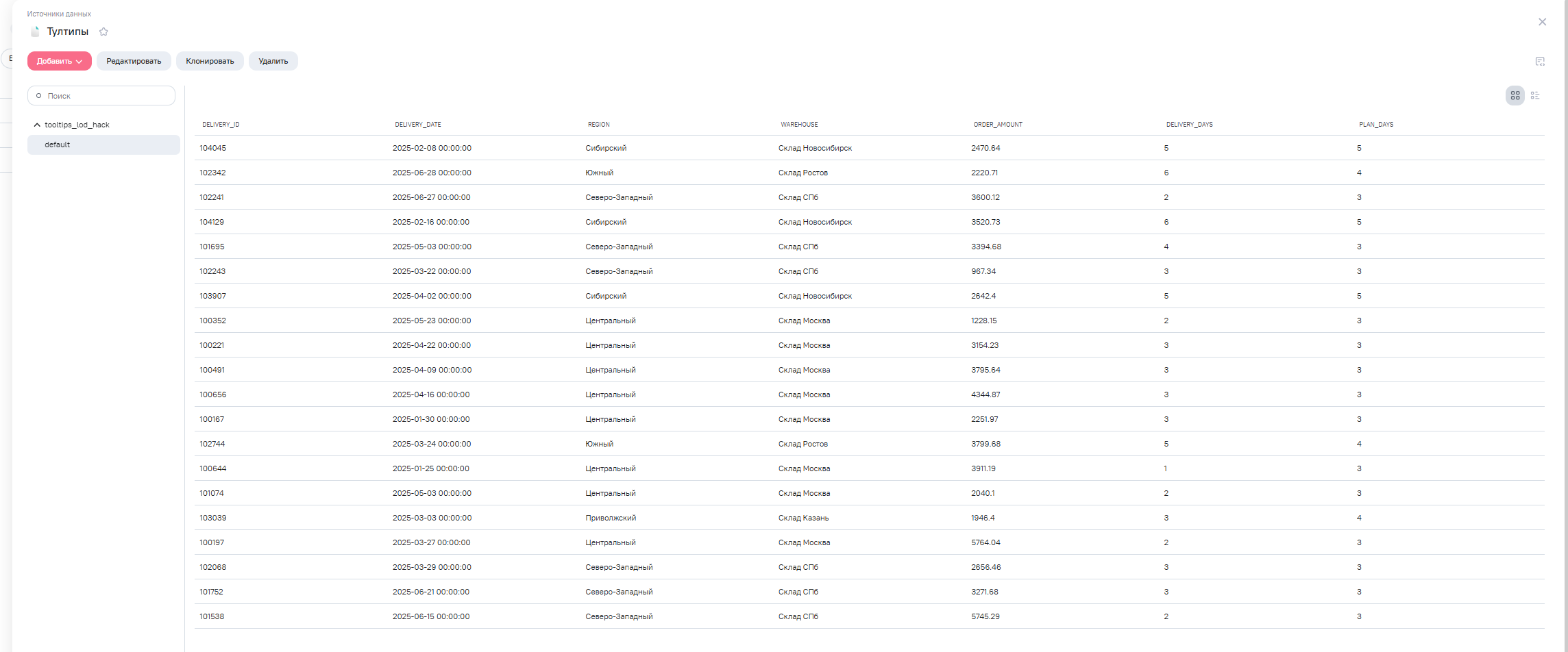
Вам предстоит его добавить в новую модель данных и синхронизировать модель для дальнейшего использования в формировании виджета
3. Пошаговая настройка виджета: расчётные агрегаты
3.1. Базовая структура виджета
- Создайте виджет типа «Диаграмма» (столбчатая), источник данных — модель с доставками.
- На вкладке «Данные» добавьте поле
regionв блок «Группы». - Добавьте поле
delivery_daysв блок «Агрегаты / Столбцы» с агрегатной функциейAVG(среднее значение).
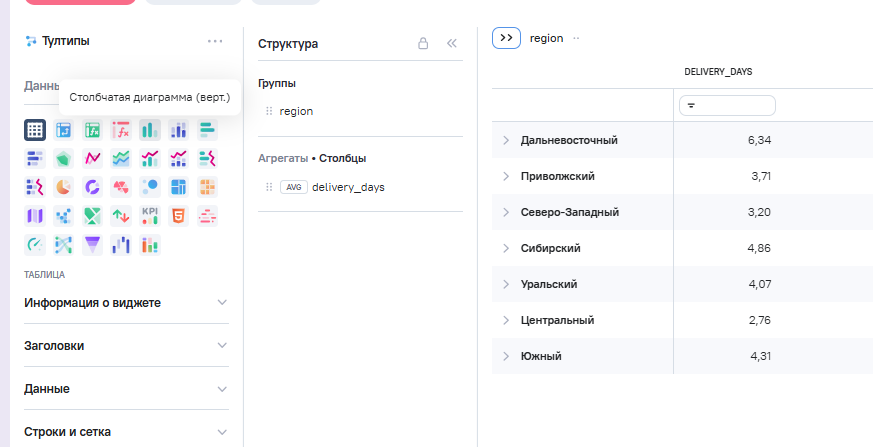
После этого шага диаграмма уже показывает средний срок доставки по каждому региону.
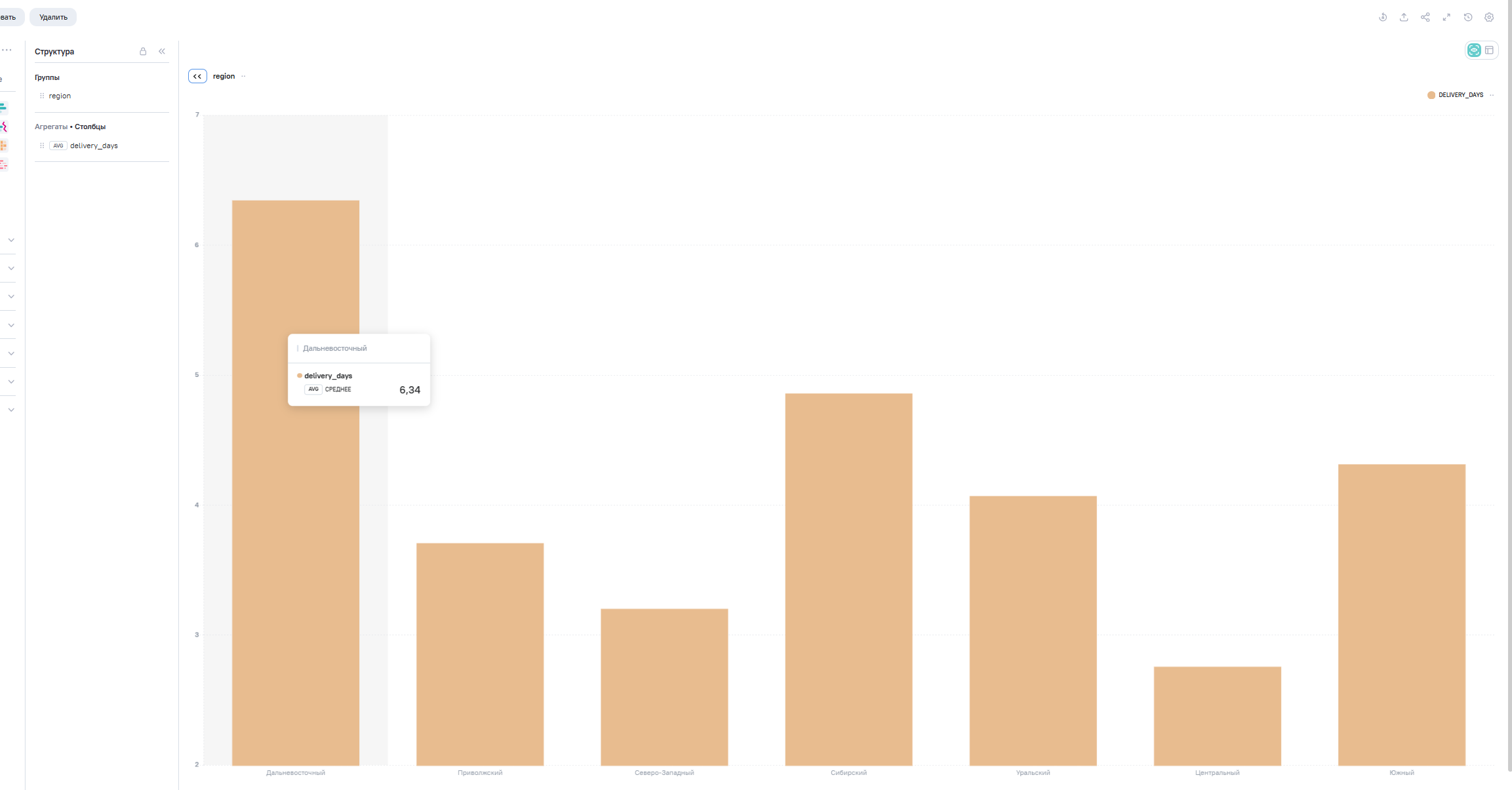
3.2. Расчётный агрегат с LOD-выражением — отклонение от среднего по сети
На вкладке «Данные» в блоке «Расчетные агрегаты» нажмите «Добавить» и заполните карточку нового агрегата:
- Наименование агрегата:
avg_vs_network - Формула в поле «Промежуточное значение»:
AVG([delivery_days]) - AVG([delivery_days] FIXED)
Что такое LOD-выражение и зачем оно здесь. Обычный агрегат в виджете считается только в рамках его группировки — в нашем случае отдельно для каждого региона. Ключевое слово
FIXEDбез аргументов отменяет эту группировку и считает среднее по всей сети как одно число. Разность двух средних и даёт отклонение региона от общесетевого показателя. Подробнее о синтаксисе FIXED/INCLUDE/EXCLUDE — в статье «Что такое LOD-выражения и их практическое применение в AW BI».
Разбор формулы по частям:
AVG([delivery_days])— среднее значение срока доставки в рамках текущей группировки виджета, то есть отдельно для каждого региона;AVG([delivery_days] FIXED)— среднее значение срока доставки без группировки: ключевое словоFIXEDбез аргументов отменяет группировку по региону и считает срок доставки по всей сети как единое число.
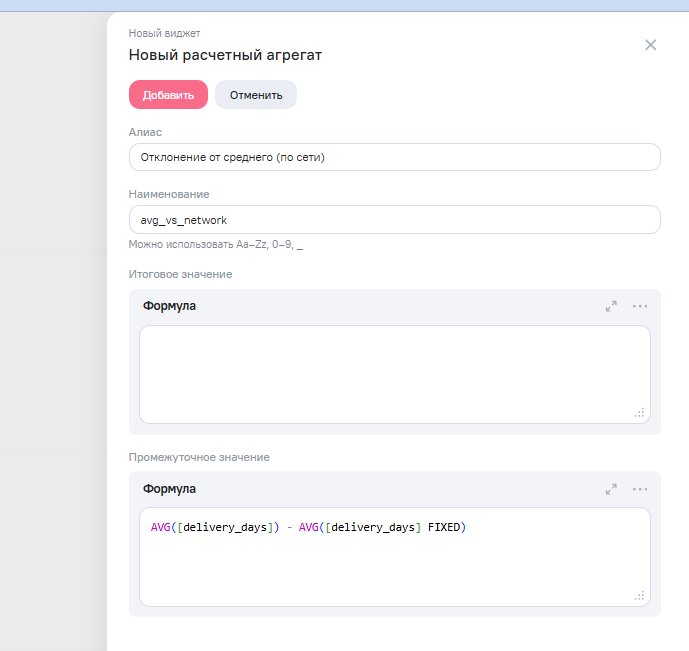
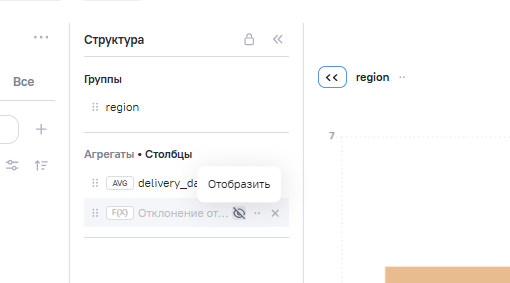
Сохраните агрегат и добавьте его в структуру виджета. Отображение агрегата на самом графике можно скрыть — для использования в тултипе это не требуется.
3.3. Два дополнительных агрегата без LOD-выражений
Оставшиеся два показателя из таблицы в разделе 1 рассчитываются как обычные агрегаты, без LOD-конструкций:
- Количество доставок в регионе: формула
COUNT([delivery_id]), наименование агрегатаdeliveries_count; - Норматив региона: поле
plan_daysс агрегатной функциейANY, наименование агрегатаplan_days_agg.
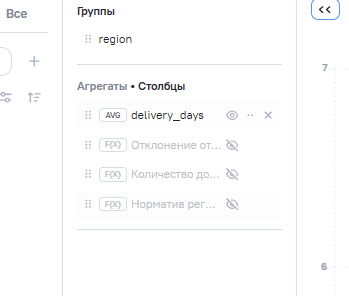
Добавьте оба агрегата в структуру виджета. На самом графике их отображение можно отключить — они нужны только для тултипа.
4. Пошаговая настройка: блок «Тултипы» на вкладке «Вид»
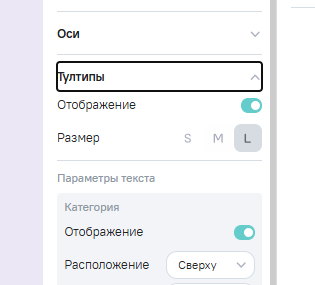
Настройка тултипа находится на вкладке «Вид» виджета, в блоке «Тултипы». Этот блок управляет не только включением подсказки, но и детальным оформлением каждого её элемента: размером, заголовком, перечнем показателей, дополнительным текстом и фоном.
4.1. Включение и выбор размера
- Раздел «Общее» → настройка «Отображение» — включает или выключает тултип целиком, по умолчанию включена.
- Раздел «Общее» → настройка «Размер» — три варианта: S, M, L. Размеры отличаются величиной отступов внутри подсказки (между агрегатами, между текстом и значением, между заголовком и границами шапки). Для тултипа с четырьмя показателями рекомендуется вариант L — больше свободного пространства между строками.
4.2. Раздел «Категория» — оформление заголовка подсказки
Раздел «Параметры текста → Категория» управляет отображением названия группировки (в этом примере — названия региона) в заголовке тултипа: расположение текста (сверху или снизу), шрифт, начертание, размер, цвет текста, иконка перед названием, разделитель под заголовком (сплошная или прерывистая линия с настраиваемым цветом), а также сокращение длинных названий вместо переноса на несколько строк.
Важный факт о работе настройки: отображение агрегата на самом графике и отображение того же агрегата в тултипе — это две независимые настройки. Агрегат можно полностью скрыть из визуализации диаграммы и при этом вывести его в тултип, и наоборот. Это позволяет держать график визуально простым, перенося дополнительную аналитическую нагрузку в подсказку.
4.3. Оформление показателей тултипа
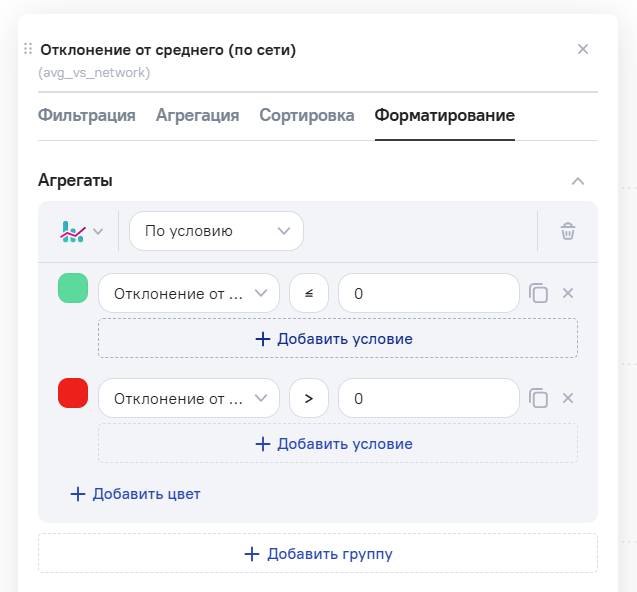
Система позволяет изменить цвет отображаемого показателя на тултипе. Вы можете нажать на вкладке «Вид» на кнопку «Показатели» и нажатием на цвет возле показателя открыть окно настроек, где дополнительно задать отображение цвета по заданному условию. В некоторых случаях можно такой цвет показателя использовать как маркер выполнения некоторого условия — и в тултипе сразу будет видно положительный показатель или отрицательный. Мы так поступим с «отклонением от среднего», в ваших примерах можно предусмотреть окрашивание всех показателей, отображённых в тултипе — тогда тултип при просмотре превратится в своего рода «чек-лист важных показателей».
Поскольку в нашей формуле отрицательное значение = регион быстрее сети (хорошо), а положительное = медленнее (хуже), цвета задаём именно так:
 зелёный — условие: значение
 ≤ 0 красный — условие: значение
 > 0
Чтобы цветной кружочек у «отклонения» читался как сигнал, у остальных трёх агрегатов рекомендуется сделать цвет кружочка нейтральным (серым) — иначе у пользователя нет ощущения, что цвет что-то означает.
Теперь при наведении курсора на столбик региона пользователь видит дополнительную информацию прямо на тултипе без лишних столбиков на графике:
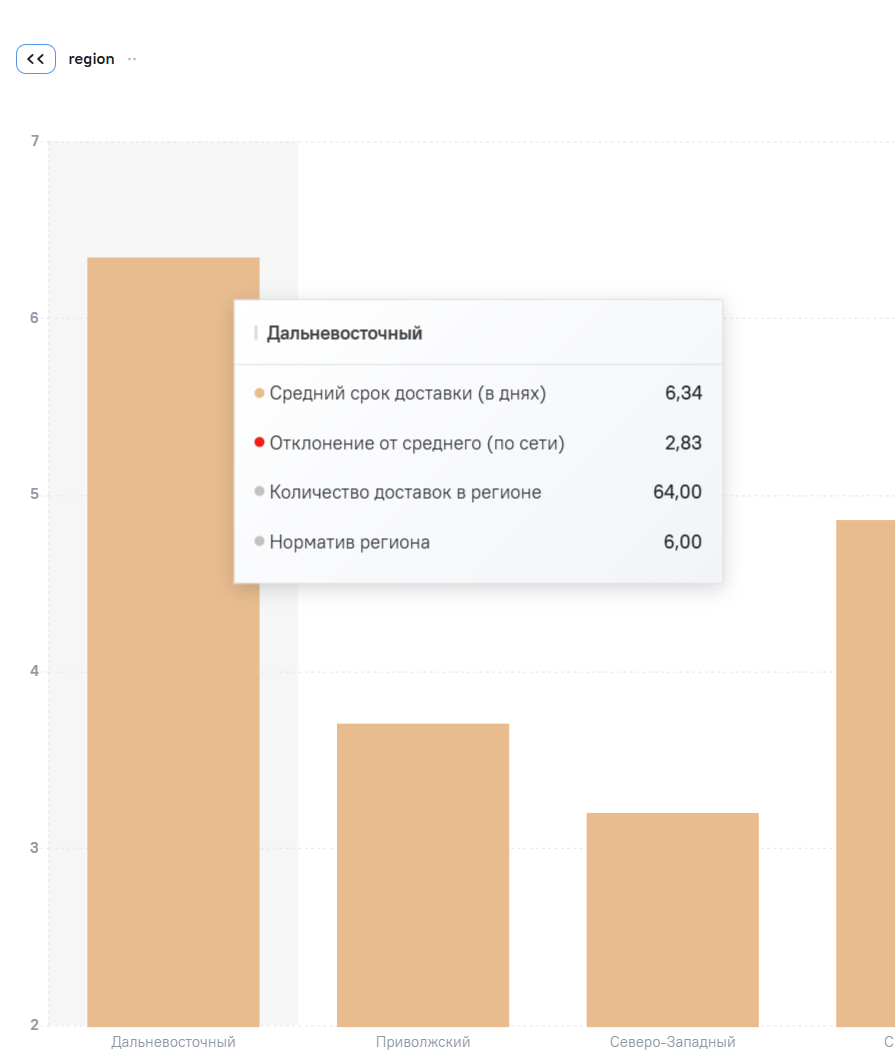
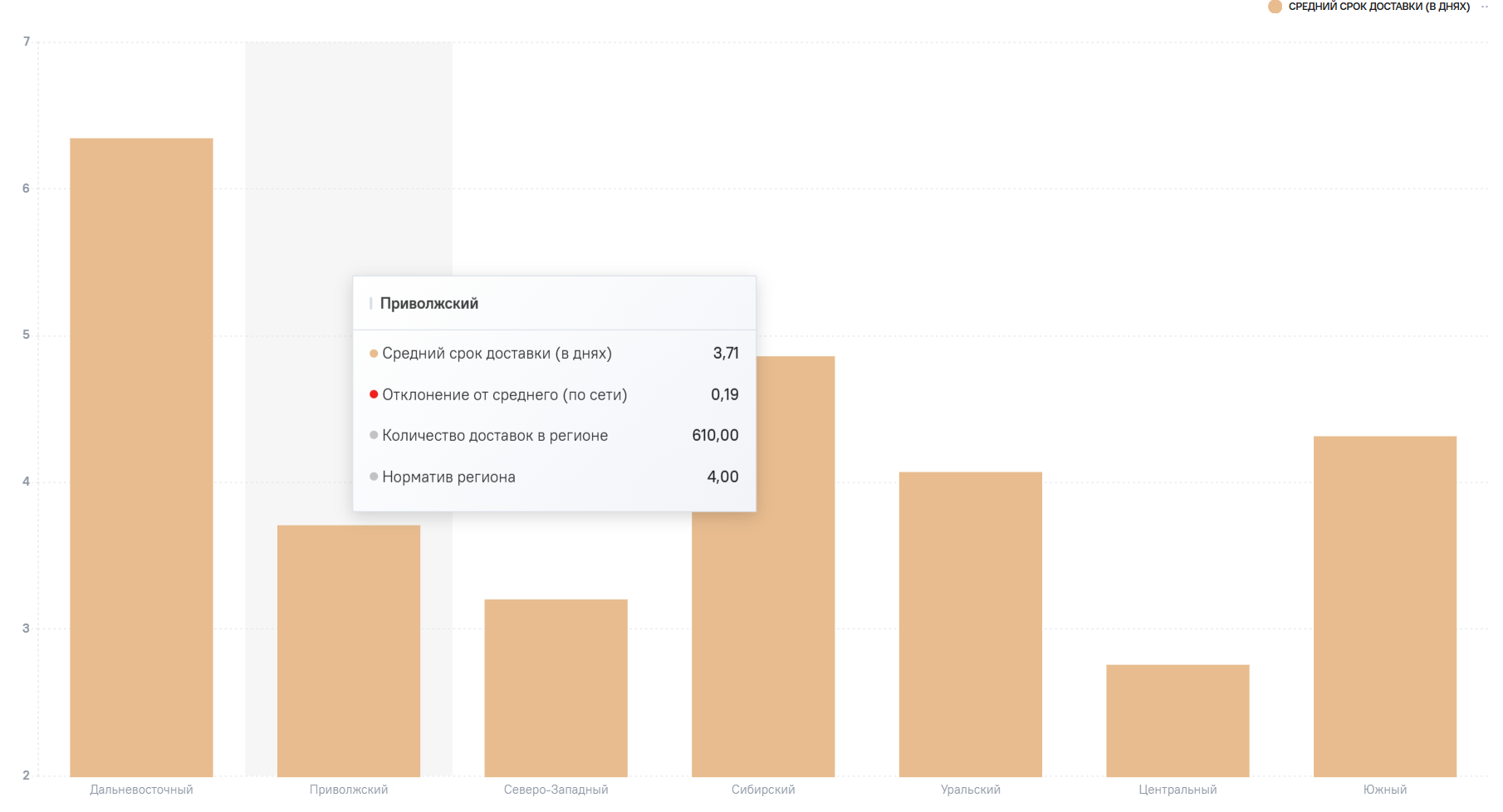
С новым функционалом AW BI график с настроенным тултипом заменяет несколько вспомогательных виджетов, которые иначе пришлось бы строить для отображения тех же данных.
Попробуйте применить тултипы в своих дашбордах - и вы удивитесь, сколько контекста умещается в одной подсказке.